
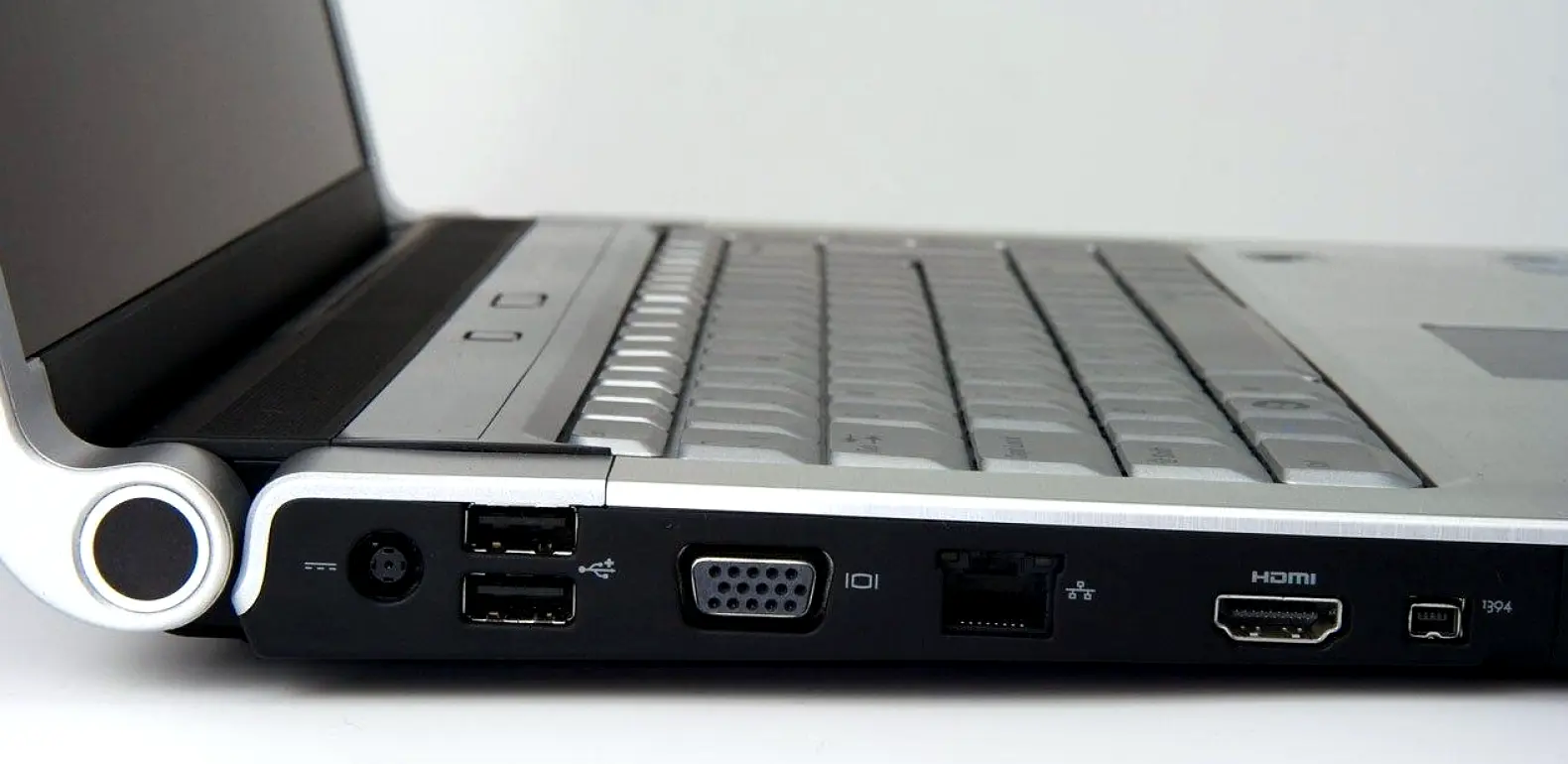
Hvorfor hakker slidesene når jeg deler skjermen i miksen?
Spørsmålet vi får oftest om presentasjonskilder: hvorfor henger, hopper eller svartner slides og demo? Her går vi gjennom årsakene og hva du kan gjøre før sendingen starter.
Spørsmålet vi får oftest
På kursene hos showfexra kommer det samme spørsmålet nesten hver gang vi kommer til presentasjonskilder: hvorfor ser slidesene fine ut på talerens maskin, men hakker, blir uskarpe eller forsvinner når de kommer inn i miksen? Svaret er sjelden at utstyret er ødelagt. Oftest er det et misforhold mellom det laptopen sender ut og det videomikseren forventer.
Jeg er instruktør for lyd og opptak, men jeg ser samme mønster i alle øvelsene våre. Deltakerne kobler til en kilde, får bilde, og tror de er ferdige. Problemene dukker først opp når taleren begynner å bla, spille av en video eller bytte vindu. Da oppdager man at bildet ikke var stabilt, bare at det så stabilt ut i ti sekunder.
Dette er en vanlig situasjon for webinarer og bedriftsarrangementer, der taleren ofte kommer med egen maskin like før start. Derfor er det lurt å forstå de fire vanligste årsakene på forhånd, i stedet for å lete etter dem mens publikum venter.
Oppløsning og bildefrekvens som ikke stemmer
Den vanligste årsaken er at laptopen sender en oppløsning eller bildefrekvens som avviker fra resten av miksen. Hvis kameraene dine går i én frekvens og presentasjonsmaskinen i en annen, må mikseren konvertere signalet, og det kan gi hakking eller et lite hopp når du bytter kilde.
Løsningen er å bestemme én utgangsoppløsning og én bildefrekvens for hele sendingen og sette dem i mikseren før du kobler til noe. Deretter stiller du taleren sin skjerm til samme verdi under det vi på kurset kaller kildesjekken. Det tar to minutter hvis du gjør det rolig, og mye lenger hvis du gjør det etter at sendingen har startet.
Husk også at mange bærbare maskiner velger oppløsning selv når de oppdager en ny skjerm. Se derfor alltid etter hva maskinen faktisk sender, ikke bare hva du ba den om.
- Velg én oppløsning og én bildefrekvens for hele produksjonen
- Sett verdiene i mikseren før kildene kobles til
- Kontroller hva laptopen faktisk sender ut
Kabler, adaptere og strømsparing
Den neste gruppen er fysisk. Lange eller billige kabler, adaptere som sitter løst og porter som er slitte gir bilde som faller ut i korte glimt. Slike avbrudd er vanskelige å se i prøven, men tydelige når taleren beveger på maskinen. Bruk korte kabler av god kvalitet, og fest dem slik at de ikke trekker i kontakten.
Strømsparing er en annen klassiker. Laptopen går i hvilemodus, skjermen dimmes, eller grafikkortet bytter modus midt i et lysbildeforedrag. Resultatet er et svart bilde i mikseren i et sekund eller to. Be taleren slå av hvile og skjermsparer og la maskinen stå på strøm under hele sendingen.
På kurset øver vi på dette med en enkel sjekkliste som Anders Pedersen har laget. Den tar deg gjennom kabel, adapter, strøm og varsler i samme rekkefølge hver gang, slik at du ikke glemmer noe når det er hektisk.
- Korte kabler som er festet, og adaptere som ikke henger løst
- Maskinen på strøm, uten hvilemodus og skjermsparer
- Slå av varsler og e-postvinduer som kan dukke opp i bildet
Skjermdeling fra gjester og fjerndeltakere
Når en gjest deler skjermen via en nettleser eller et møteprogram, er det ikke lenger et kabelsignal du styrer selv. Bildet går gjennom internett, komprimeres og kan endre kvalitet underveis. Det er en vanlig grunn til at gjestens skjerm ser dårligere ut enn de lokale kildene dine, og det kan du ikke fullt ut fikse i mikseren.
Det du kan gjøre er å legge en egen maskin mellom gjesten og mikseren, som tar imot delingen og sender den videre som en vanlig kilde. Da får du samme kontroll over oppløsning og bildefrekvens som for andre kilder, og du kan forhåndsvise bildet i preview før det går på lufta.
Be gjesten dele et enkelt vindu fremfor hele skjermen når det er mulig. Det gir mindre støy og færre overraskelser, for eksempel at en privat melding dukker opp i bildet midt i sendingen.
- Bruk en egen maskin som mottaker for fjerndeling
- Forhåndsvis gjestens bilde i preview før du går live
- Be om deling av ett vindu, ikke hele skjermen
Slik tester du før sendingen
Den enkleste måten å unngå hakking er å teste med innholdet som faktisk skal vises. Be taleren åpne den ekte presentasjonen, bla gjennom alle lysbildene, spille av eventuelle videoer og bytte mellom programmer. Se på preview-monitoren hele veien, ikke bare på programbildet. Det er der avvik viser seg først.
Gjør testen to ganger: én gang når alt er koblet til, og én gang like før start, med taleren på plass. Mellom de to testene endrer ting seg overraskende ofte, for eksempel at maskinen oppdaterer seg, at en kabel flyttes eller at et nytt vindu åpnes. Det er derfor vi på kursene bruker teknisk prøve som en egen øvelse.
Skriv ned hva som fungerte, med oppløsning, kabler og innstillinger, slik at du kan gjenta det neste gang. Et godt notat sparer deg for halve feilsøkingen ved neste arrangement.
- Test med den ekte presentasjonen og alle videoene
- Se på preview, ikke bare på programbildet
- Skriv ned innstillingene som fungerte
Hakkende slides skyldes som regel noe du kan kontrollere: feil oppløsning, løse kabler, strømsparing eller en ukontrollert fjerndeling. Bestem verdiene på forhånd, test med det ekte innholdet og ha en fast rekkefølge for sjekken. Da blir presentasjonskilder en av de rolige delene av sendingen, og du kan bruke oppmerksomheten på det taleren faktisk sier.
Flere artikler å lese
Gain og headroom: to begreper som avgjør om lyden holder under sending
Gain og headroom brukes ofte om hverandre i lydmiksen. Her forklarer jeg i vanlig språk hva de betyr, hvordan de henger sammen, og hvordan du setter dem før et webinar.
Én lang prøve eller flere korte: hva gir best trygghet før sending
Vi sammenligner en samlet teknisk prøve med flere korte øvelser fram mot webinaret, og forklarer hvorfor vi som regel anbefaler en kombinasjon som fordeler arbeidet over tid.
Kamerainnganger før vinteren: slik gjør du oppsettet klart for sesongen
Høsten er sesongen for webinarer og bedriftsmøter. Her er en rolig gjennomgang av hvordan du får kameraer og signalveier på plass i god tid før travle måneder.
Marit Johansen
Instruktør, lyd og opptakJobber med lyd og signalflyt i hverdagen. Veileder deltakerne i mikrofonoppsett og opptak.